Produkttour
So funktioniert MileEngine
Ein Auftrag, erzählt in zehn Bildern: von der Werkstatt ins Büro und zurück. Alle Bilder stammen aus der App, mit neutralen Beispieldaten.
Ein Auftrag in der Werkstatt
M. Keller arbeitet an einem Coupé mit Offroad-Umbau. So sieht sein Vormittag auf dem Tablet aus.
Schritt 1: Werkstatt · Tablet
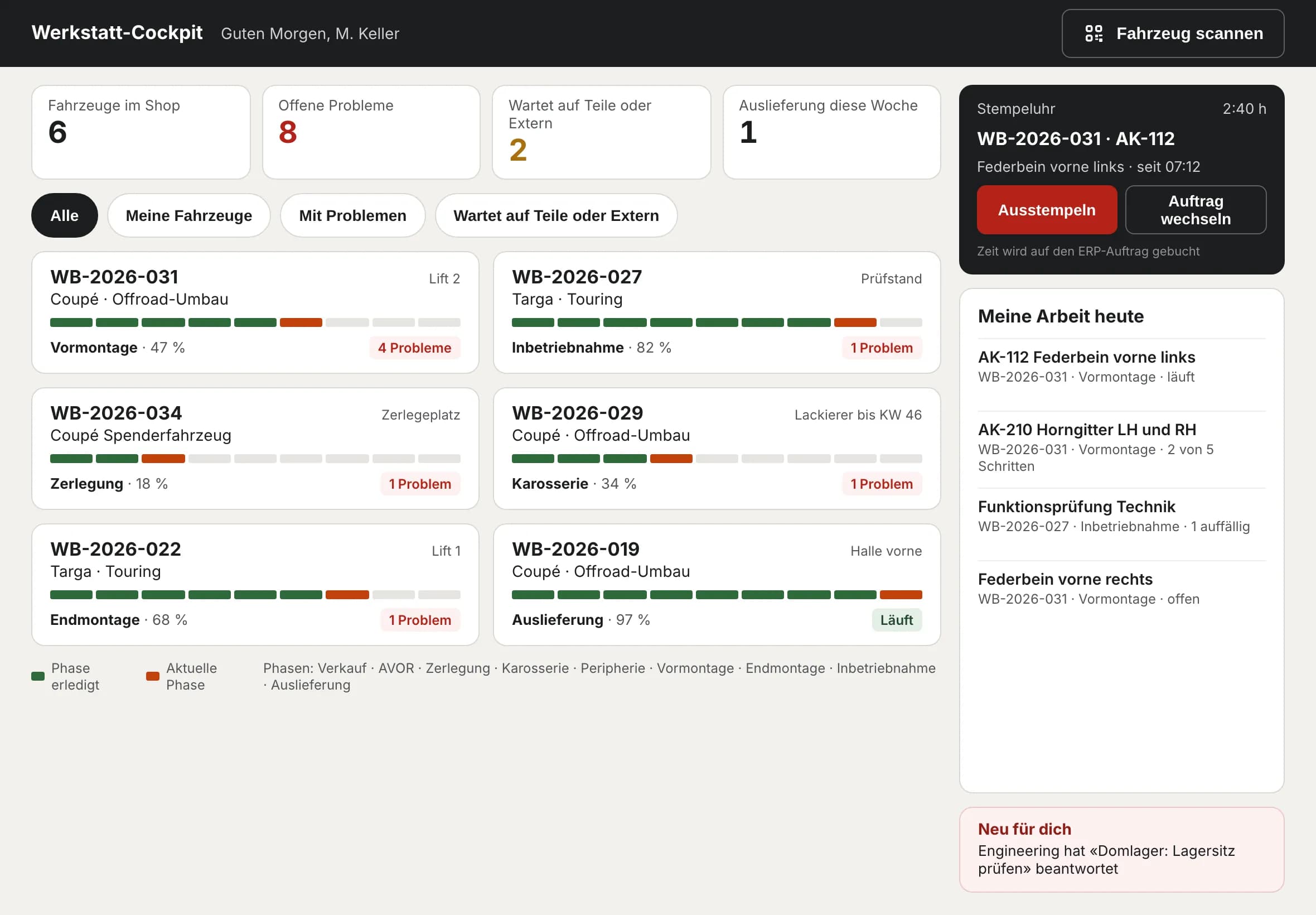
Anmelden und Fahrzeug scannen
Am Morgen meldet sich M. Keller mit seiner PIN an. Die Startseite zeigt alle Fahrzeuge im Shop, seine Stempeluhr und die Arbeit für heute. Ein Scan des QR-Codes am Fahrzeug öffnet alles zu diesem Auftrag.
- Anmeldung mit 4-stelliger PIN
- Stempeluhr läuft auf Auftrag und Arbeitskarte
- «Meine Arbeit heute» kommt aus der Disposition
Schritt 2: Werkstatt · Tablet
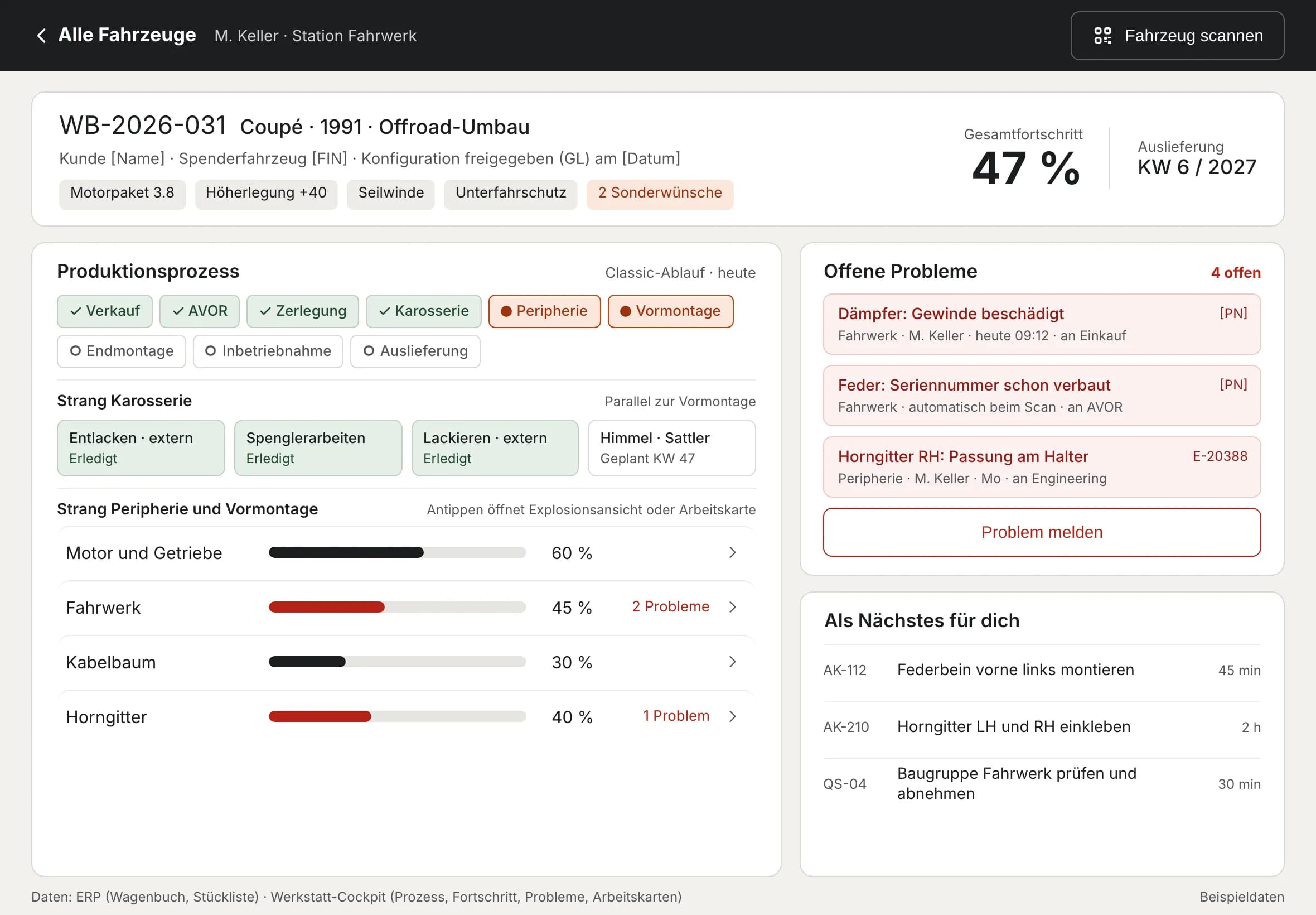
Die Fahrzeugkarte zeigt, wo das Auto steht
Prozess, Baugruppen, offene Probleme und die nächste Arbeit auf einen Blick. Grün ist erledigt, orange läuft gerade.
- Phasen und parallele Stränge
- Offene Probleme mit Zuständigkeit
- «Als Nächstes für dich» öffnet die Arbeitskarte
Schritt 3: Werkstatt · Tablet
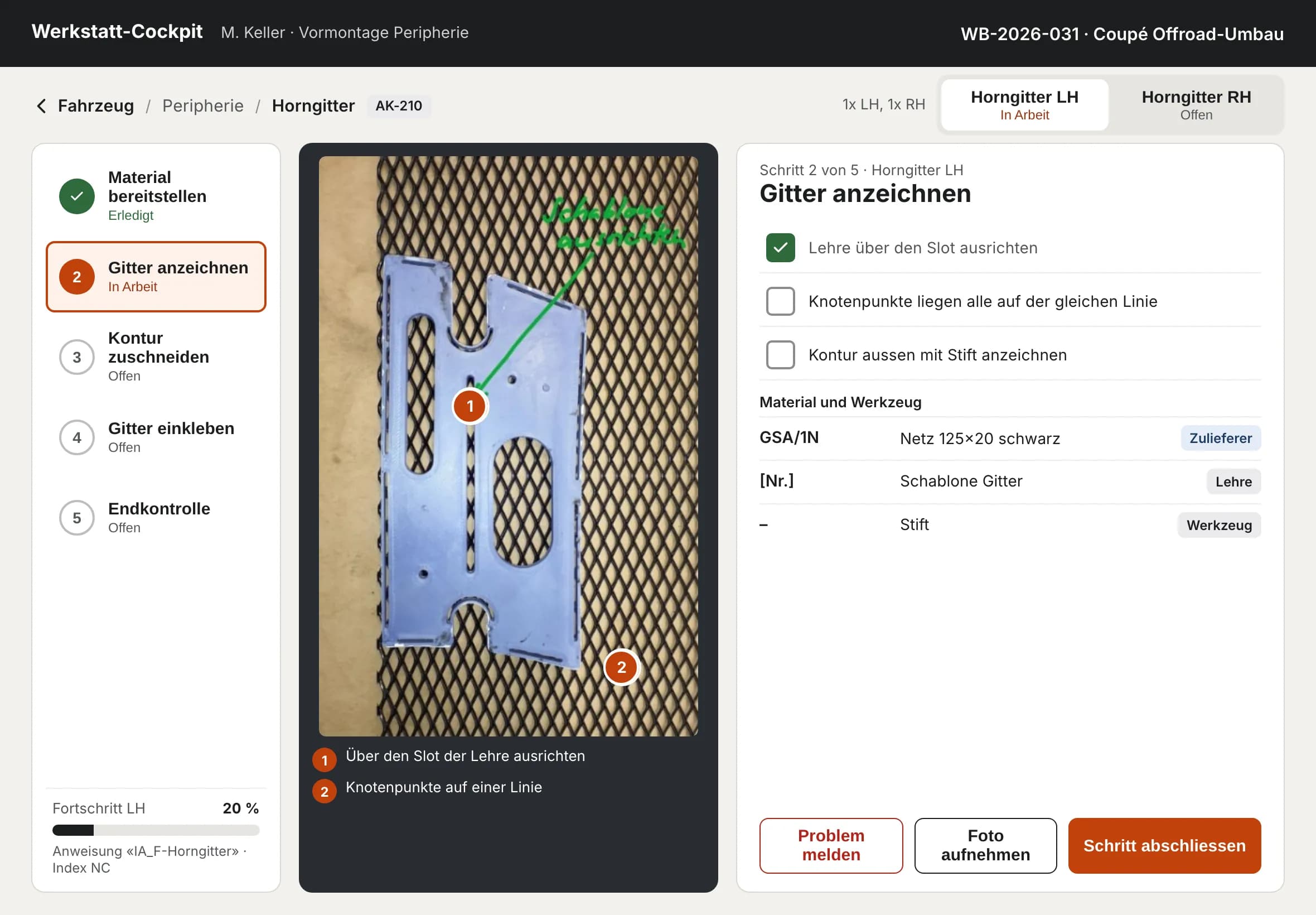
Schritt für Schritt arbeiten
Die Arbeitskarte führt durch jeden Schritt: Foto mit Markierungen, Unterpunkte zum Abhaken, Material und Werkzeug. Was quittiert ist, landet mit Name und Zeit in der Fahrzeugakte.
- Freigegebene Revision, keine alten Ausdrucke
- Links und rechts mit eigenem Fortschritt
- Foto aufnehmen direkt im Schritt
Schritt 4: Werkstatt · Tablet
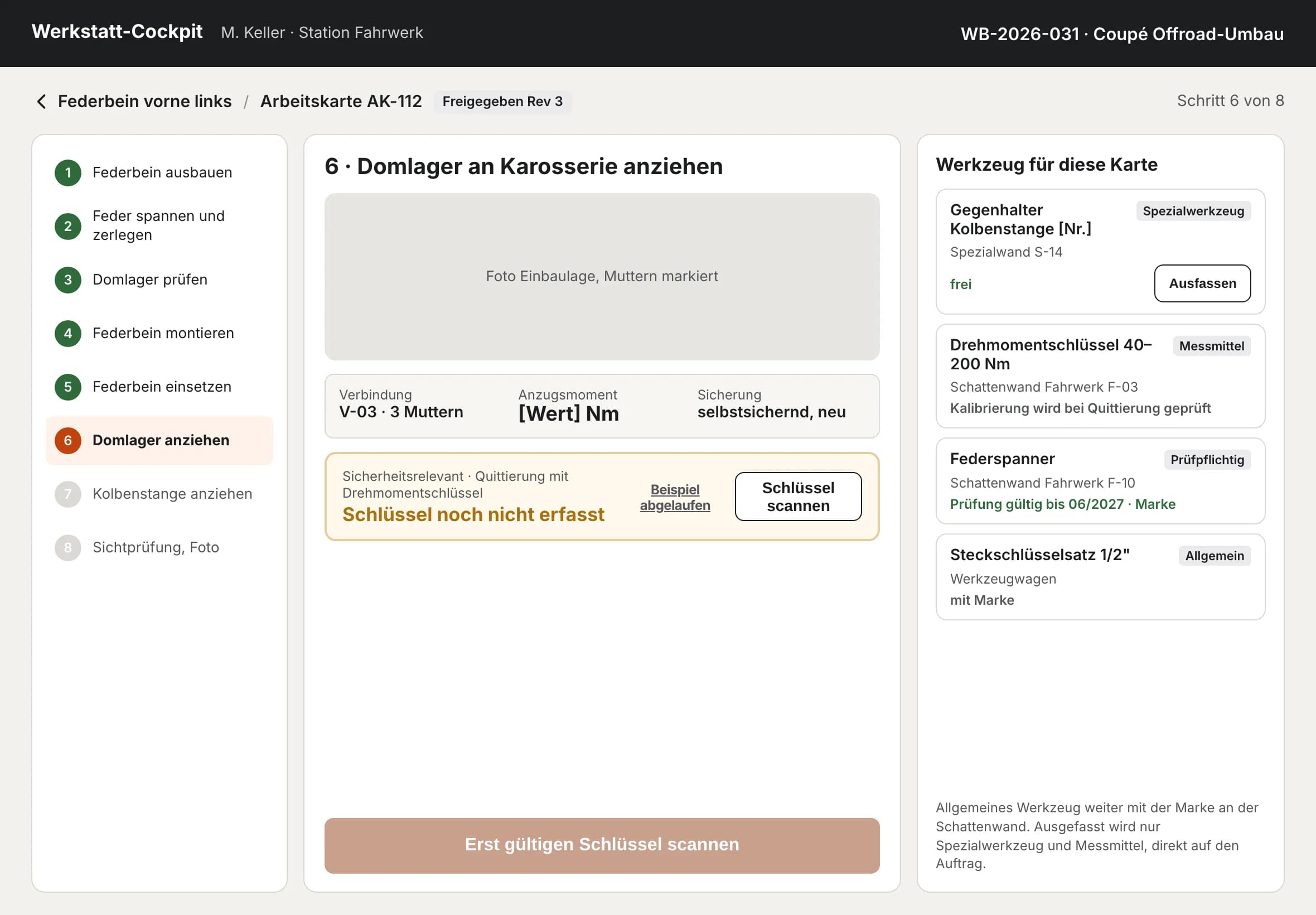
Sicher schrauben mit Drehmoment-Sperre
Bei sicherheitsrelevanten Verbindungen bleibt der Knopf gesperrt, bis ein gültig kalibrierter Drehmomentschlüssel gescannt ist. Der Knopf sagt, was fehlt.
- Anzugsmoment gehört zur Verbindung
- Kalibrierung und Freigabe werden geprüft
- Spezialwerkzeug direkt auf den Auftrag ausfassen
Schritt 5: Werkstatt · Tablet
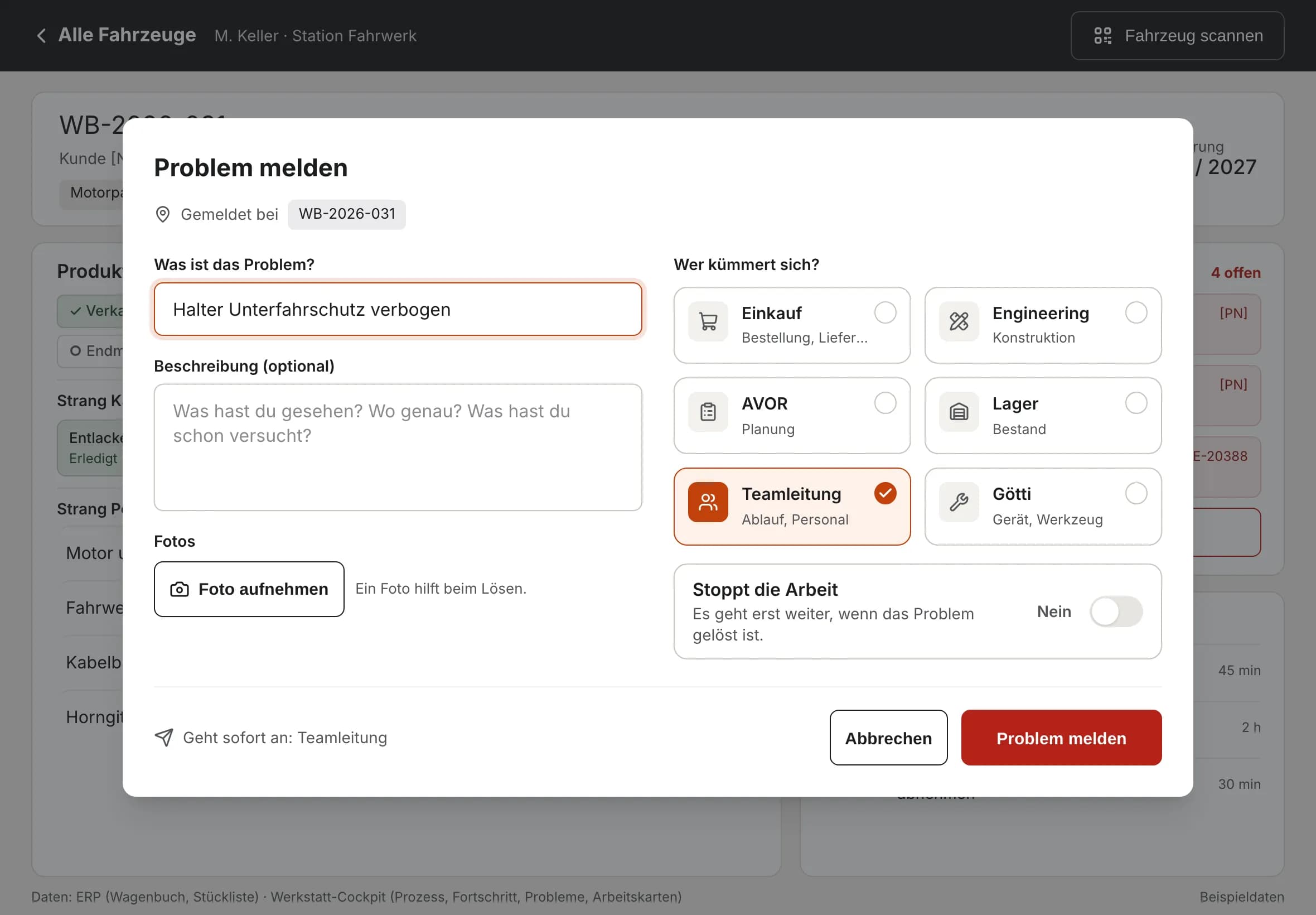
Problem melden, statt zu suchen
Etwas passt nicht? Kurz beschreiben, Foto dazu, wählen, wer sich kümmert. Fertig. Auch ohne Netz: Die Meldung geht los, sobald das WLAN wieder da ist.
- Einkauf, Engineering, AVOR, Lager, Teamleitung oder Götti
- «Stoppt die Arbeit» markiert Dringendes
- Offline gespeichert, nichts geht verloren
Das Büro löst, die Werkstatt erfährt es
Was die Werkstatt meldet, landet ohne Umweg im Büro. Und die Antwort kommt zurück aufs Tablet.
Schritt 6: Büro · Windows oder Mac
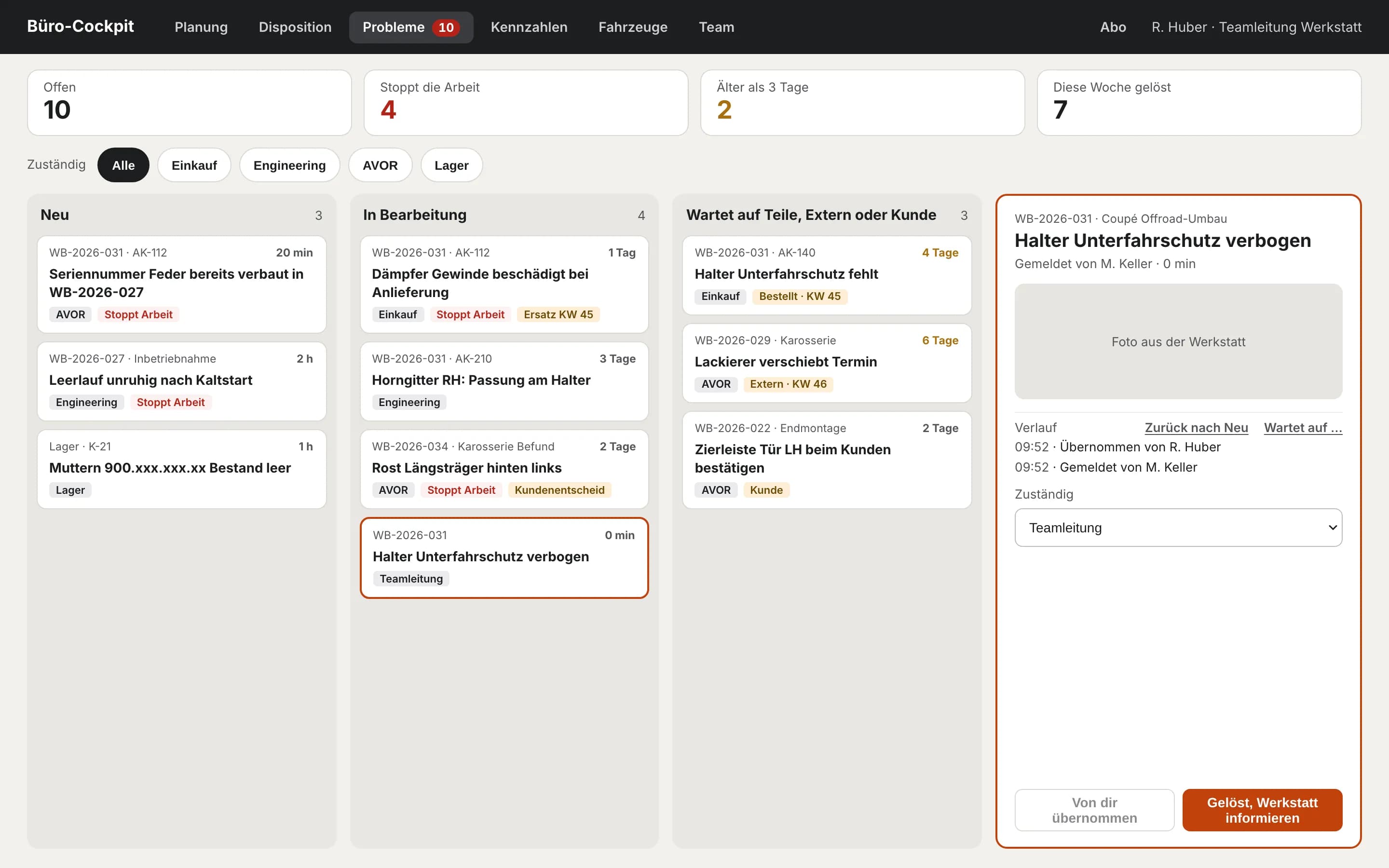
Das Büro sieht es sofort und löst es
Die Meldung erscheint ohne Neuladen auf dem Problem-Board. Übernehmen, Teile bestellen, Termin klären. Mit «Gelöst, Werkstatt informieren» ist der Fall erledigt.
- Spalten Neu, In Bearbeitung, Wartet, Gelöst
- Filter nach Zuständigkeit
- Verlauf mit allen Schritten
Schritt 7: Werkstatt · Tablet
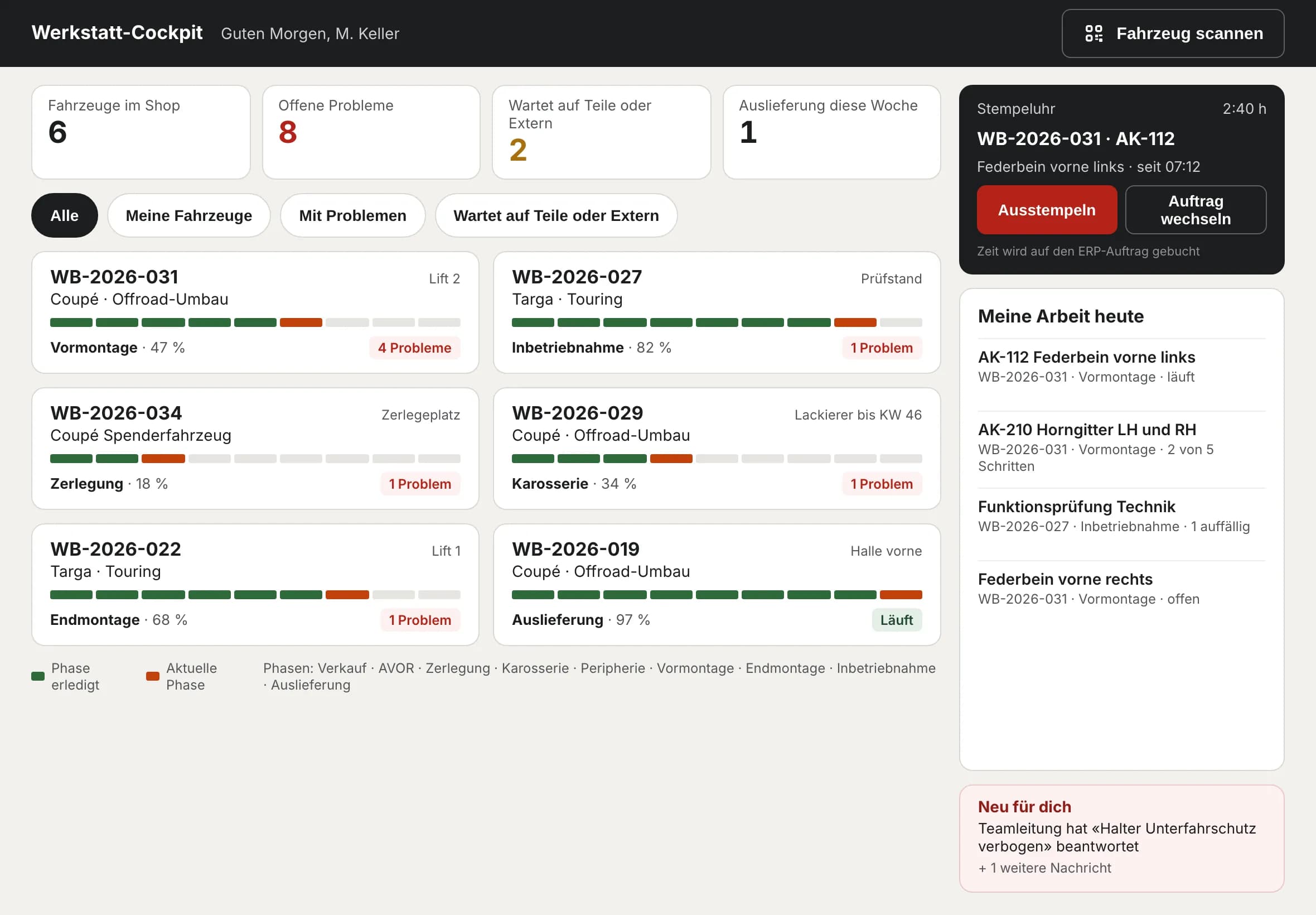
Die Werkstatt erfährt es
Auf dem Tablet steht unten rechts «Neu für dich»: Die Antwort aus dem Büro ist da. Ein Tipp öffnet das Fahrzeug. Kein Nachfragen, kein Zettel.
- Hinweis direkt an die meldende Person
- Ein Tipp öffnet das Fahrzeug
Planen, verteilen, auswerten
Im Büro entstehen aus denselben Daten Planung, Wochenplan und Kennzahlen. Niemand tippt etwas doppelt ab.
Schritt 8: Büro · Planung
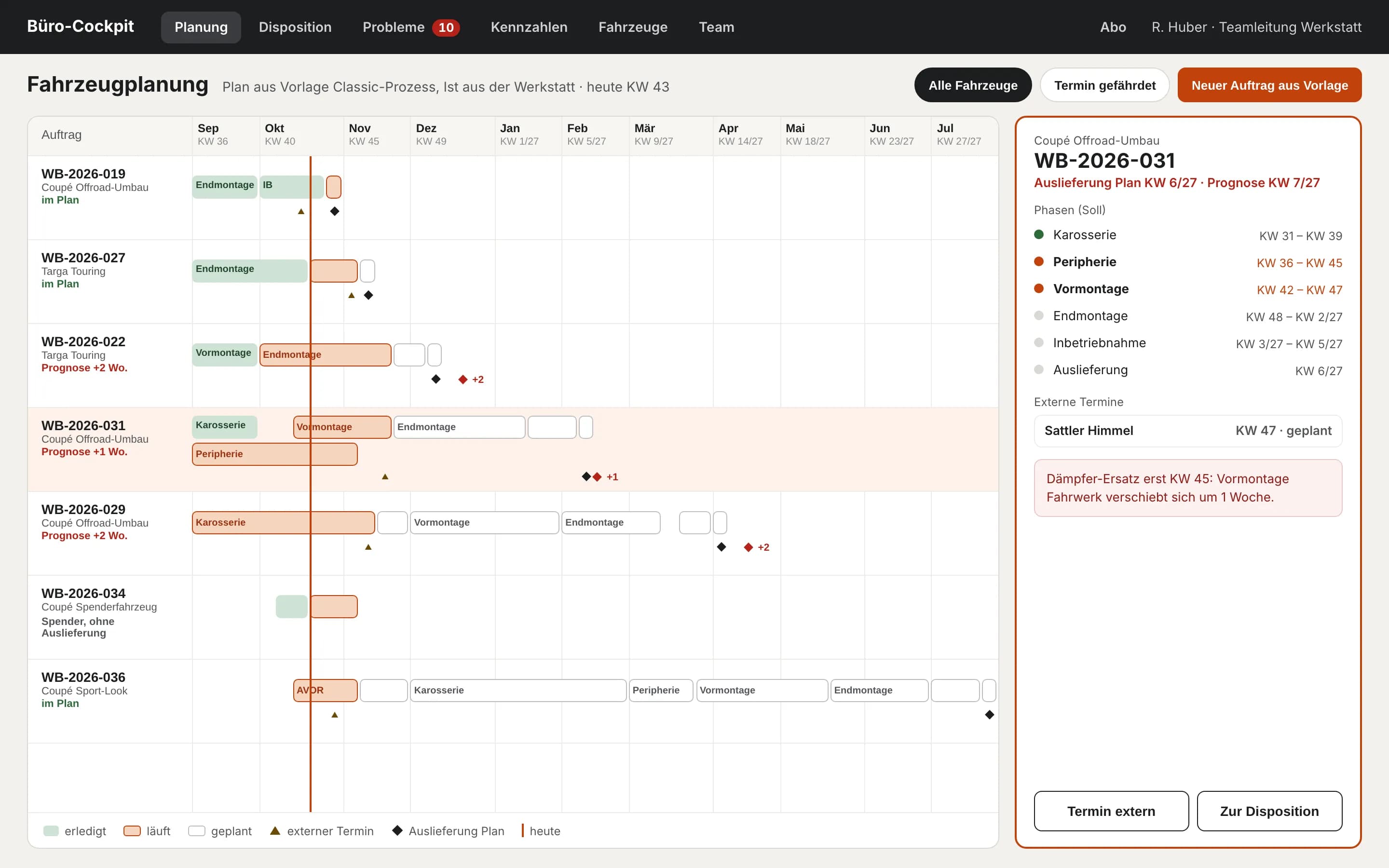
Planung mit Prognose
Jedes Fahrzeug als Zeile, die Phasen als Balken. Die Prognose rechnet mit dem echten Stand aus der Werkstatt und sagt, warum sich ein Termin verschiebt.
- Plan aus der Prozessvorlage
- Externe Termine wie Lackierer oder Sattler
- «Termin gefährdet» auf einen Blick
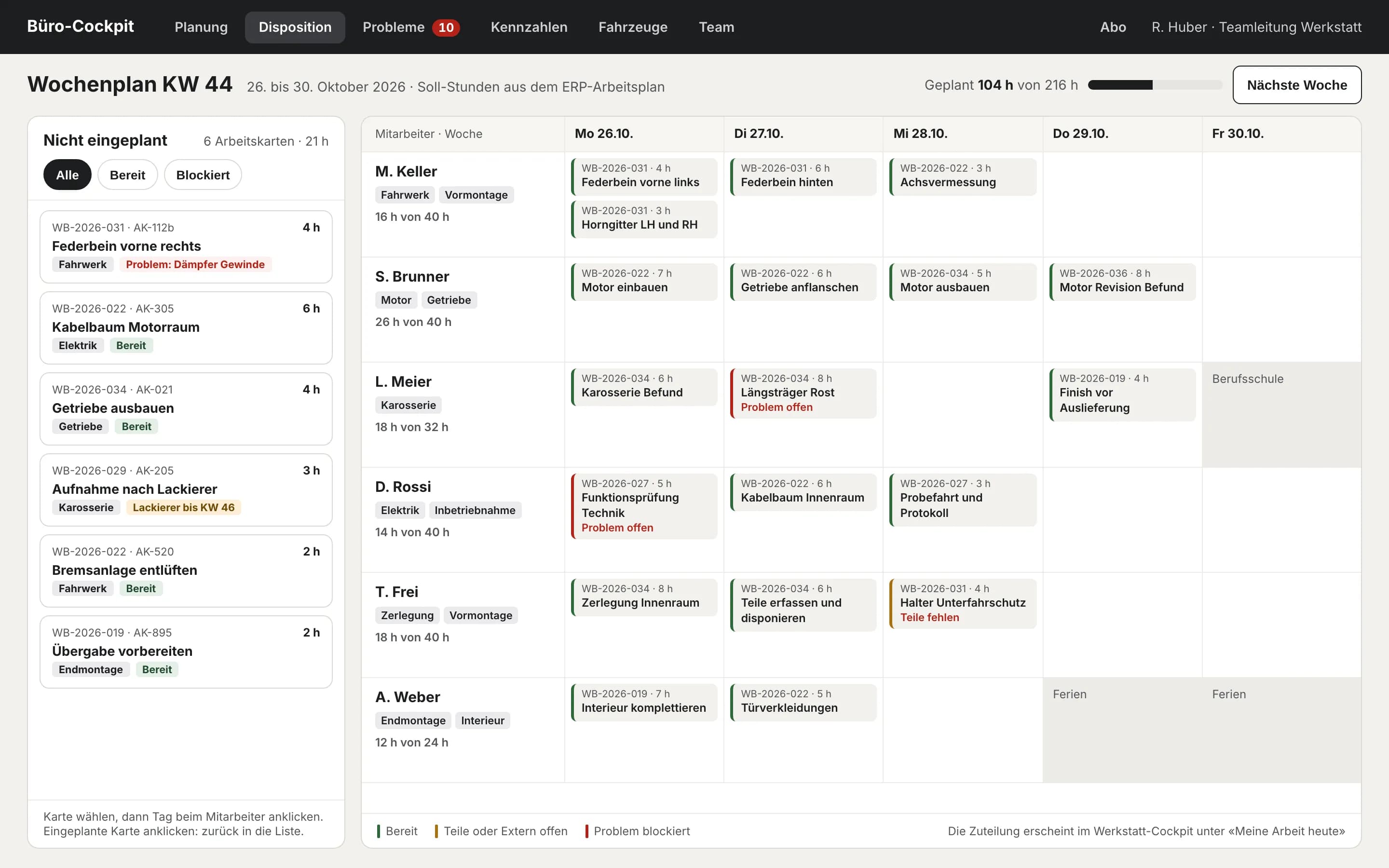
Schritt 9: Büro · Disposition
Disposition: Wer macht was?
Arbeitskarten mit Soll-Stunden auf Personen und Tage verteilen. Die App warnt bei fehlender Qualifikation, Abwesenheit oder fehlenden Teilen.
- Karte antippen, Tag wählen, fertig
- Auslastung pro Person und Woche
- Erscheint auf dem Tablet unter «Meine Arbeit heute»
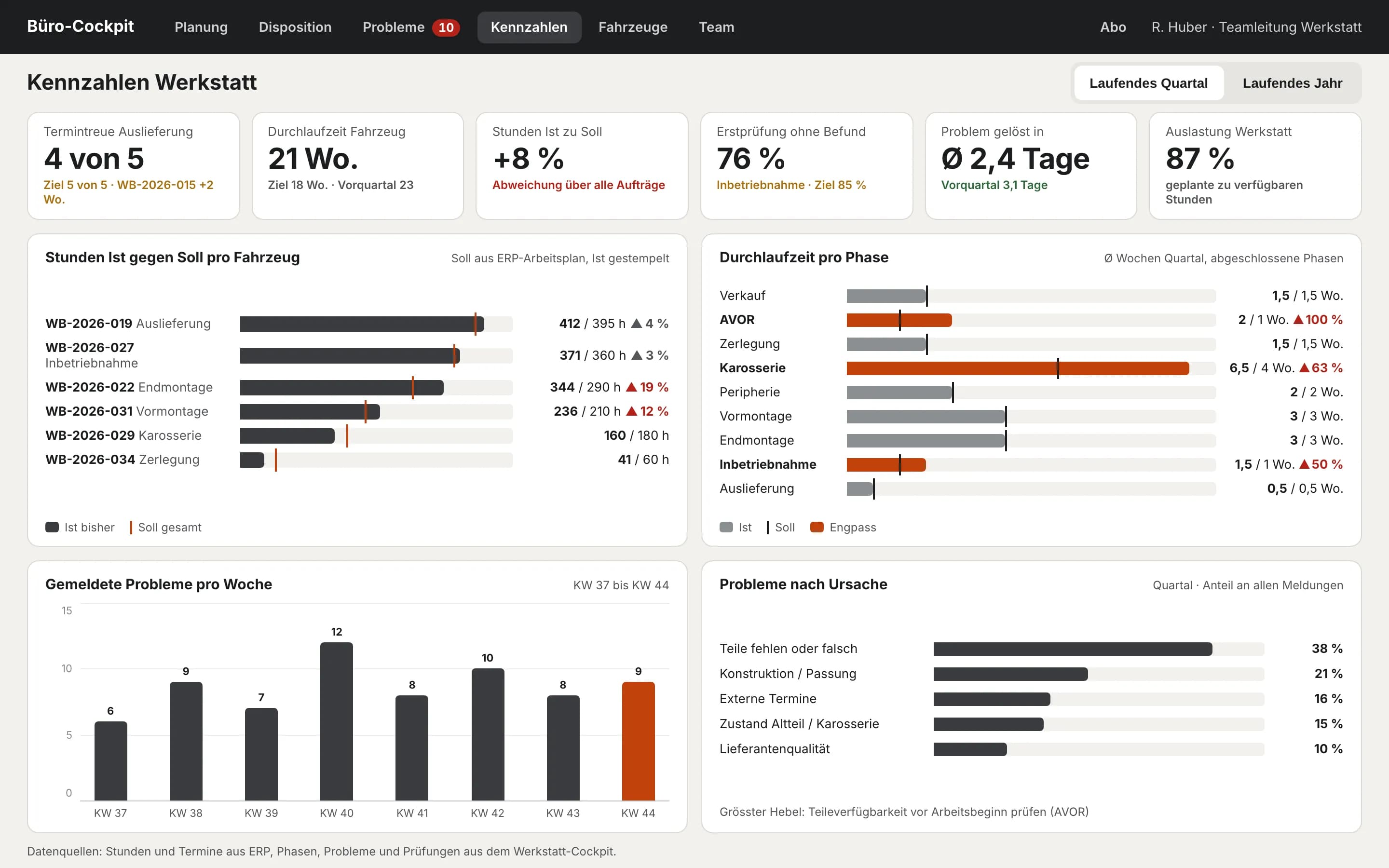
Schritt 10: Büro · Kennzahlen
Kennzahlen ohne Excel
Termintreue, Durchlaufzeit, Stunden Ist zu Soll, Probleme pro Woche: Die Zahlen entstehen nebenbei aus der Arbeit in der Werkstatt.
- Laufendes Quartal oder Jahr
- Engpässe pro Phase
- Grösster Hebel auf einen Blick
Auch ohne Computererfahrung
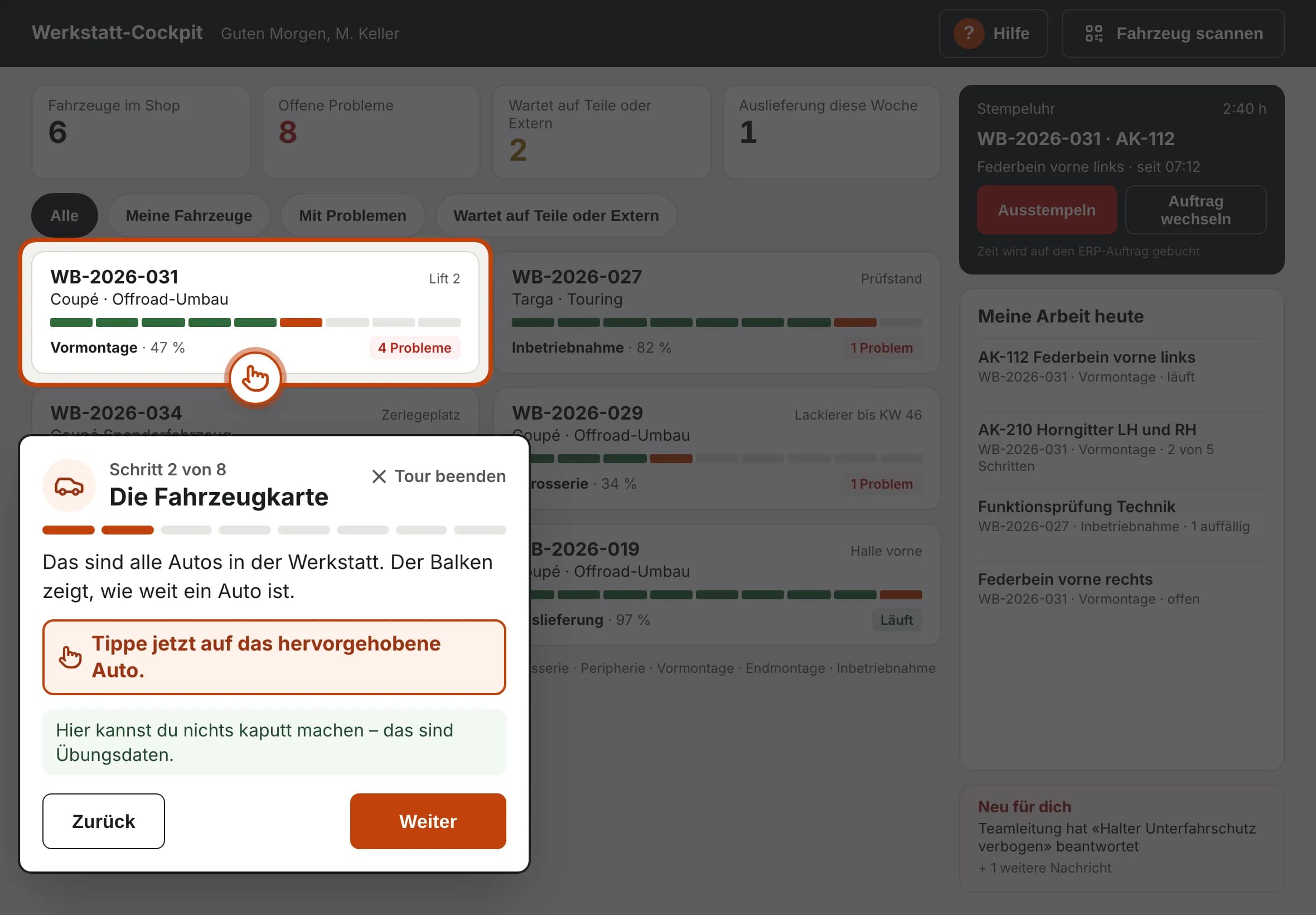
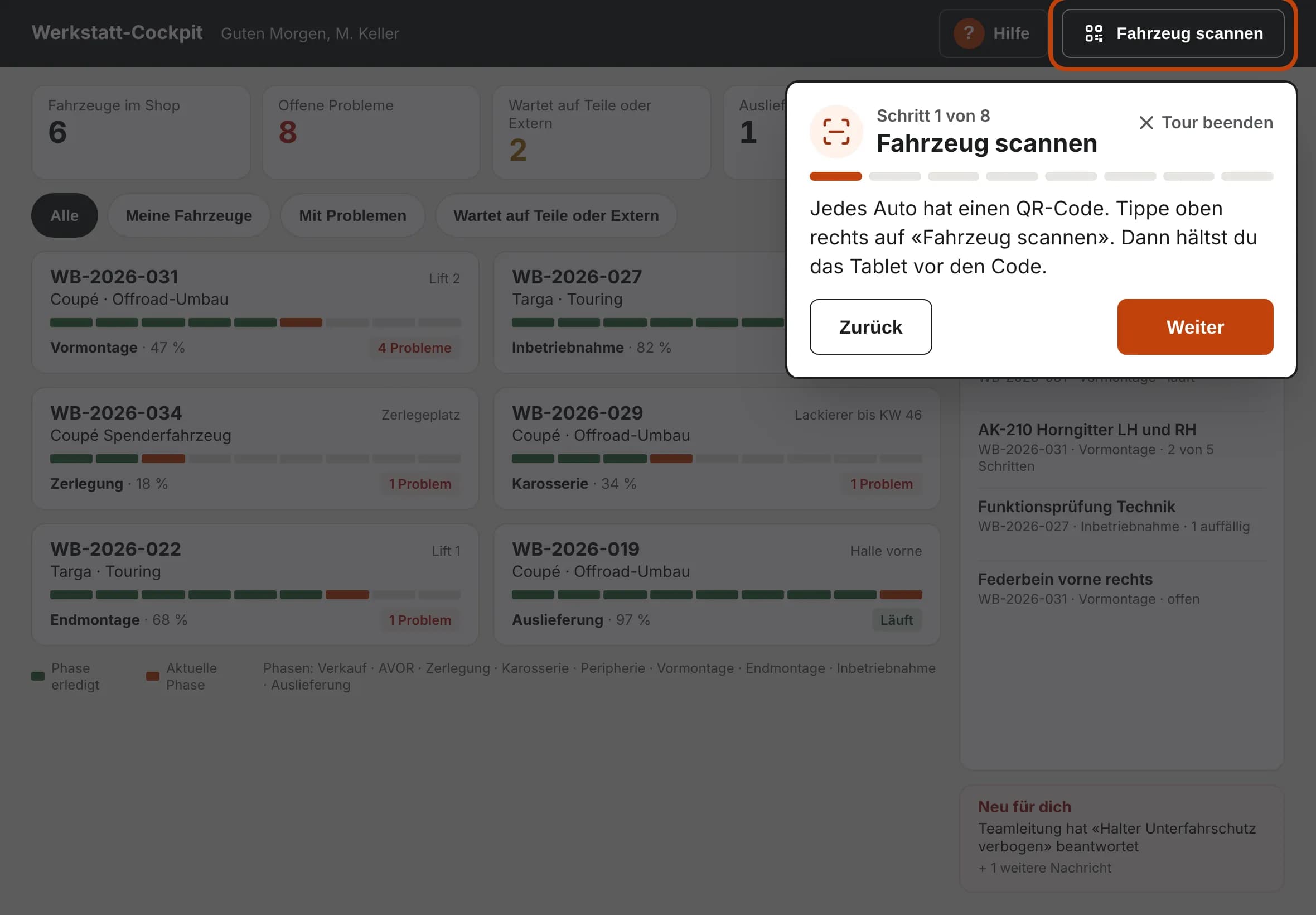
Die App erklärt sich selbst
Nach der ersten Anmeldung startet eine kurze Tour. Sie zeigt jeden Bereich in einfachen Worten und lässt dich mitmachen: Tippe selbst auf das Auto, und die Tour geht weiter.
- Mitmach-Schritte mit grossen Knöpfen und grosser Schrift
- Jederzeit neu starten über «? Hilfe»
- Kleines Lexikon: Was ist eine Arbeitskarte? Wer ist der Götti?
- In der Demo-Werkstatt kannst du nichts kaputt machen
Produkttour
Selbst ausprobieren
Teste MileEngine 30 Tage kostenlos mit deinen eigenen Fahrzeugen, oder lass dir die App in einer Demo zeigen.
Echte Bilder aus der App mit Beispieldaten. Fahrzeug-, Hersteller- und ERP-Namen sind neutralisiert.